
Configurar su primera visita por video de JPay (de principio a fin)
Su primera visita por video con JPay es sencilla una vez que conoce los pasos. Esta guía cubre la elegibilidad, los requisitos informáticos, la programación y el pago, y cómo unirse el día de la visita.
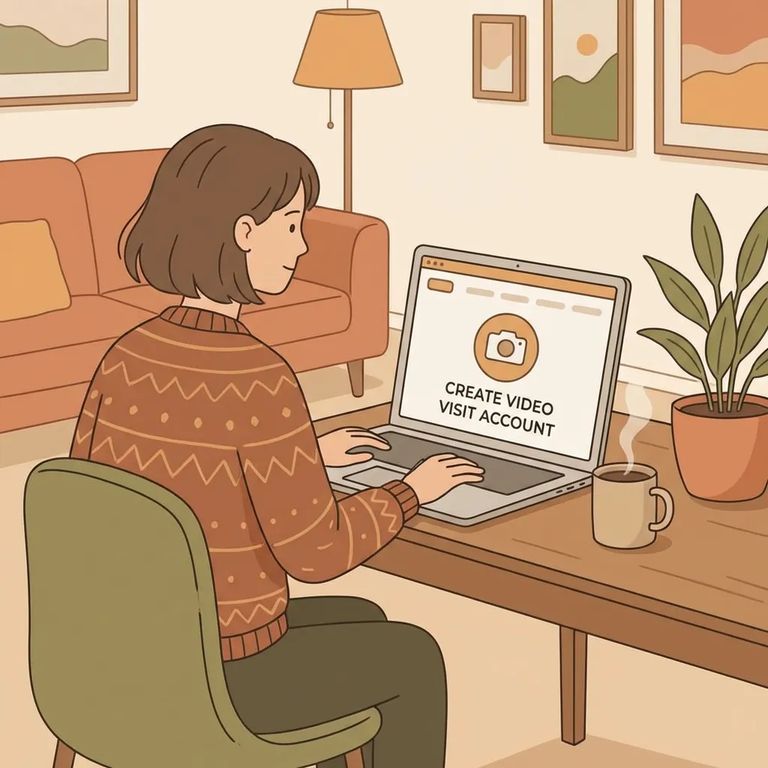
Primero lo primero: debe estar en la lista de visitantes aprobados de la persona encarcelada. Si aún no está aprobado, la visita por video no funcionará para usted. Complete primero el proceso de aprobación de visitantes y luego vuelva a programar.
También necesitará una cuenta de JPay con una Visa o MasterCard registrada para el pago. Tener su usuario y tarjeta a mano antes de comenzar evita frustraciones - los espacios disponibles pueden llenarse rápidamente.
- ✓ Acceso a Internet de alta velocidad
- ✓ Una PC con altavoces
- ✓ Un micrófono
- ✓ Una cámara web
Una vez que haya iniciado sesión con la persona encarcelada correcta seleccionada, vaya a la página principal de JPay y elija Video Visitation en el menú de navegación. Haga clic
Es posible que deba revisar y aceptar los Términos de uso de la Visita por Video antes de elegir una fecha y hora. Si aparece el enlace a los Términos de uso, ábralo, léalo y continúe. Esto es una parte normal del proceso.
- Inicie una nueva visita - Desde la página principal de JPay, vaya a Video Visitation y haga clic en “Schedule New Visit.”
- Elija la fecha - Seleccione el día que desea para la visita y continúe.
- Elija la hora - Seleccione una hora disponible de la lista y continúe.
- Planifique según la duración de la sesión - Las visitas por video se cobran en sesiones de 30 minutos, así que programe una ventana completa de media hora.
En la página de pago, seleccione una tarjeta ya registrada (Visa o MasterCard) e ingrese su CVV. Revise los detalles de pago en la pantalla de verificación y luego confirme para finalizar la reserva.
Si tiene un crédito para visitas por video, la programación funciona de la misma manera - pero omitirá por completo el paso de pago.
Antes de su primera visita por video, el sistema prueba si su computadora cumple los requisitos. Cuando comience la visita, aparecerá un cuadro emergente que solicitará permiso para acceder a su cámara web y micrófono. Haga clic
- Inicie sesión y abra Video Visitation - En la página principal de JPay, vaya al menú de navegación y haga clic en Video Visitation.
- Vaya a la página de Video Visits - Busque la visita programada en el cuadro de Video Visit.
- Comience justo a la hora de la cita - Tanto usted como la persona encarcelada deben unirse a la hora designada; haga clic en “Start Visit Now!” para comenzar.
- Permita el acceso a la cámara y el micrófono - Cuando aparezca el cuadro emergente de permisos, haga clic en “Allow” para que se puedan usar su cámara web y micrófono.
¿Necesita reprogramar? Vaya a la página de Video Visits y haga clic
Para cancelar, vaya a la página de Video Visits y haga clic
Buscar a un recluso en MCF Shakopee, MN
Busca a un ser querido y envía mensajes y fotos en minutos.