
Organizar tu primera visita por video con alguien en MCF Willow River (JPay paso a paso)
Organizar una primera visita por video puede parecer que tiene muchas piezas móviles. Ocúpate primero de la elegibilidad, luego sigue las pantallas de JPay en orden — programar una visita con alguien en MCF Willow River suele ser sencillo.
Confirm-eligibility
- ✓ Debes estar en la lista de visitantes aprobada de la persona encarcelada
- ✓ Necesitas una cuenta en JPay.com
- ✓ Necesitas acceso a Internet de alta velocidad
- ✓ Necesitas una PC con altavoces, un micrófono y una cámara web
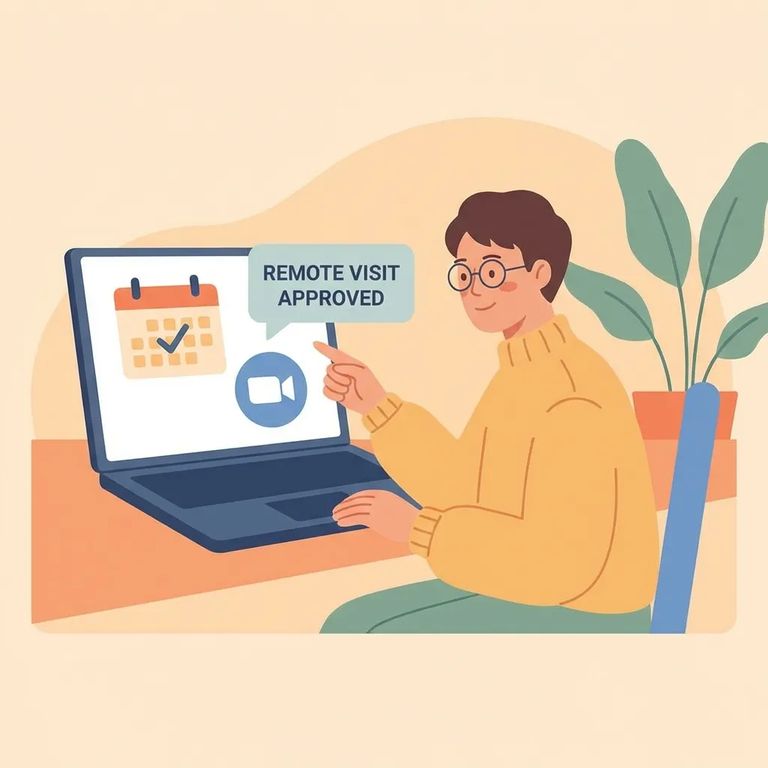
Antes de tocar la pantalla de programación, acuerda una fecha y hora con la persona que visitas en MCF Willow River. Una vez que lo hayan definido, puedes programar la visita por video a través de JPay. Asegúrate de que la instalación haya confirmado y aprobado la visita por video antes de tu sesión. Ese paso de aprobación es uno de los factores más importantes para que todo salga bien.
- Inicia sesión en tu cuenta de JPay - necesitas haber iniciado sesión para usar los servicios de JPay.
- Ve a Video Visitation - desde la página principal de JPay, usa el Navigation menu y selecciona Video Visitation.
- Inicia una nueva solicitud - haz clic en Schedule New Visit.
- Elige la persona y la franja horaria correctas - selecciona a la persona encarcelada que quieres visitar y elige las opciones de fecha y hora que se muestran en las pantallas de programación.
Verifica lo básico antes de finalizar cualquier cosa: debes estar en la lista de visitantes aprobada y tener una cuenta en JPay.com. Confirma también la configuración de tu dispositivo con antelación: internet de alta velocidad y una PC con altavoces, micrófono y cámara web. Si ya acordaste una fecha y hora, tómate un momento para verificar que la instalación haya confirmado y aprobado la visita antes de programarla. Esa comprobación rápida puede evitar que reserves un espacio que no se aprobará.
Payment-and-session-length
- ✓ Una cuenta en JPay.com
- ✓ Una Visa o MasterCard registrada (para comprar una sesión de visita por video)
Las visitas por video de JPay se realizan en sesiones de 30 minutos. Ten en cuenta ese límite de tiempo al planear tu primera llamada para que puedas priorizar lo que quieres tratar.
- Abre tu página Video Visits - aquí es donde aparecen tus sesiones programadas.
- Encuentra la visita que quieres cambiar - busca el cuadro Video Visit correspondiente a esa cita.
- Haz clic en Edit - selecciona Edit en esa visita y sigue las indicaciones para cambiar la fecha o la hora.
- Ve a la página Video Visits - localiza el cuadro Video Visit de la sesión que quieres eliminar.
- Haz clic en Delete - elige Delete en ese cuadro.
- Confirma el cuadro emergente - cuando aparezca la ventana de confirmación, haz clic en Ok.
Troubleshooting
- ✓ Asegúrate de seguir la ruta correcta: Navigation menu → Video Visitation → Schedule New Visit
- ✓ Confirma que cumples los requisitos de elegibilidad (lista de visitantes aprobada + cuenta en JPay.com)
- ✓ Verifica tu configuración: internet de alta velocidad y una PC con altavoces, micrófono y cámara web
Nota: Si la programación todavía no funciona, verifica de nuevo que la instalación haya confirmado y aprobado la visita. Una vez solucionado eso, inténtalo de nuevo.
Buscar a un recluso en MCF Willow River, MN
Busca a un ser querido y envía mensajes y fotos en minutos.