
Antes de tu primera visita por video: Lista de equipo y Internet Visit Tester (St. Joseph County Jail)
Una conexión fallida puede costarte tiempo—y a veces dinero. Antes de tu primera visita por video remota, asegúrate de estar usando la aplicación correcta para tu dispositivo y ejecuta el Internet Visit Tester. Detectar problemas temprano es mejor que correr a último momento cuando tu visita está a punto de comenzar.
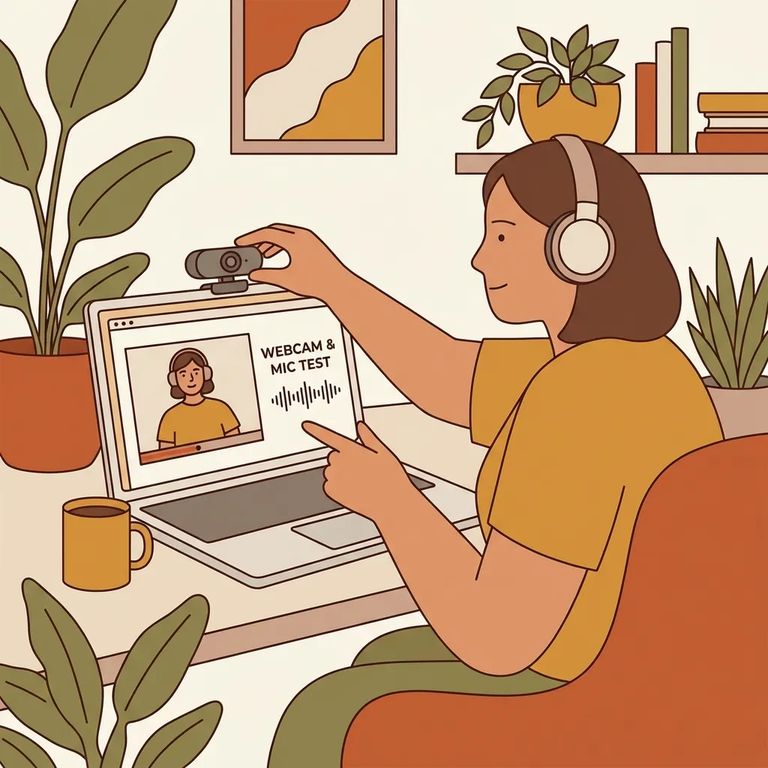
La aplicación que necesitas depende de tu dispositivo. ¿Te conectas desde una computadora de escritorio o portátil? Descarga GTL VisBridge. ¿Usas un teléfono o tablet? Quédate con GTL VisMobile. VisBridge es solo para escritorio - no funcionará en dispositivos móviles.
Consejo: VisBridge para escritorio, VisMobile para móvil. Usar la aplicación incorrecta es una de las formas más comunes de tener problemas de audio o video justo cuando comienza tu visita.
- Inicia sesión en tu cuenta de visitante - usa la misma cuenta que utilizas para programar y unirte a visitas remotas.
- Hazlo al menos 10 minutos antes - inicia sesión al menos 10 minutos antes de tu visita programada para tener tiempo de solucionar cualquier fallo.
- Abre “Internet Visit Tester” desde la barra de menú - selecciona “Internet Visit Tester”, luego sigue las indicaciones para descargar GTL VisBridge (si es necesario) y ejecutar las comprobaciones.
- ✓ Micrófono - confirma que tu micrófono es detectado y está funcionando
- ✓ Cámara - confirma que se puede acceder a tu cámara para video
- ✓ Conectividad - comprueba si tu conexión es lo suficientemente estable para una visita
Tiempo: Ejecuta el Internet Visit Tester al menos 10 minutos antes de tu visita. Si pruebas más temprano en el día, tendrás aún más tiempo para solucionar problemas sin reducir tu franja horaria programada.
Equipment Checklist
- ✓ Usa la configuración de dispositivo correcta (escritorio/portátil vs móvil) antes de comenzar
- ✓ Asegúrate de que tu cámara y micrófono estén conectados, encendidos y no estén siendo usados por otra aplicación
- ✓ Permite los permisos de cámara y micrófono cuando se te solicite
- ✓ Instala la aplicación requerida para tu dispositivo (escritorio/portátil: GTL VisBridge; móvil: GTL VisMobile)
- ✓ Actualiza la aplicación antes de la hora de la visita para no quedarte instalando durante el registro
- ✓ Usa una conexión a internet estable y evita cambiar de red justo antes de tu visita
- ✓ Inicia sesión con anticipación y ejecuta el Internet Visit Tester desde la barra de menú
¿En una computadora de escritorio o portátil? Necesitarás GTL VisBridge - esa es la aplicación requerida para visitas por video. ¿Teléfono o tablet? Usa GTL VisMobile en su lugar. Hacer esto bien desde el principio facilita todo lo demás: permisos, actualizaciones y ejecutar el Internet Visit Tester.
- Cierra y vuelve a abrir la app/navegador - un reinicio rápido puede resolver una conexión de cámara o micrófono atascada.
- Comprueba los permisos de cámara/micrófono - confirma que tu dispositivo permite el acceso a la cámara y al micrófono.
- Vuelve a ejecutar el Internet Visit Tester - inicia sesión de nuevo y ejecuta “Internet Visit Tester” otra vez desde la barra de menú.
- Cambia de dispositivo si puedes - si el escritorio/portátil falla, intenta unirte desde un dispositivo móvil usando GTL VisMobile (o viceversa, según lo que tengas disponible).
Si aún no puedes aprobar el Internet Visit Tester: No esperes hasta el último minuto. Comunícate a través de las opciones de soporte del proveedor en tu cuenta de visitante, o reprograma tu visita para no perder tu franja horaria.
Buscar a un recluso en South Bend County Jail
Busca a un ser querido y envía mensajes y fotos en minutos.