
Cómo configurar GTL VisBridge para videovisitas en South Bend County Jail
¿Planeando una videovisita desde un escritorio o portátil? Necesitará la aplicación GTL VisBridge. Instálela con antelación y ejecute el Internet Visit Tester del sitio para no estar solucionando problemas justo antes de su visita programada.

Las videovisitas del South Bend County Jail desde un escritorio o portátil requieren un programa llamado GTL VisBridge. Si no está instalado de antemano, se verá apresurándose a descargar software justo cuando debería estar iniciando sesión. La forma más fácil de comenzar: inicie sesión en su cuenta de visitante y use el Internet Visit Tester integrado. Éste le guía automáticamente a través de los avisos de descarga e instalación de VisBridge.
Note: VisBridge es solo para visitantes que usan escritorio o portátil. Si va a visitar desde un teléfono o tableta, en su lugar deberá usar la aplicación GTL VisMobile.
¿En un escritorio o portátil? Necesita GTL VisBridge. ¿En un teléfono o tableta? Omitir VisBridge por completo. Los visitantes móviles usan la aplicación GTL VisMobile, que tiene una configuración separada.
Los usuarios de Android verán una opción de descarga de VisMobile en la página de programación de GTL que enlaza con Google Play store. Ese es el camino correcto para visitas móviles y es completamente independiente de la instalación de VisBridge en escritorio.
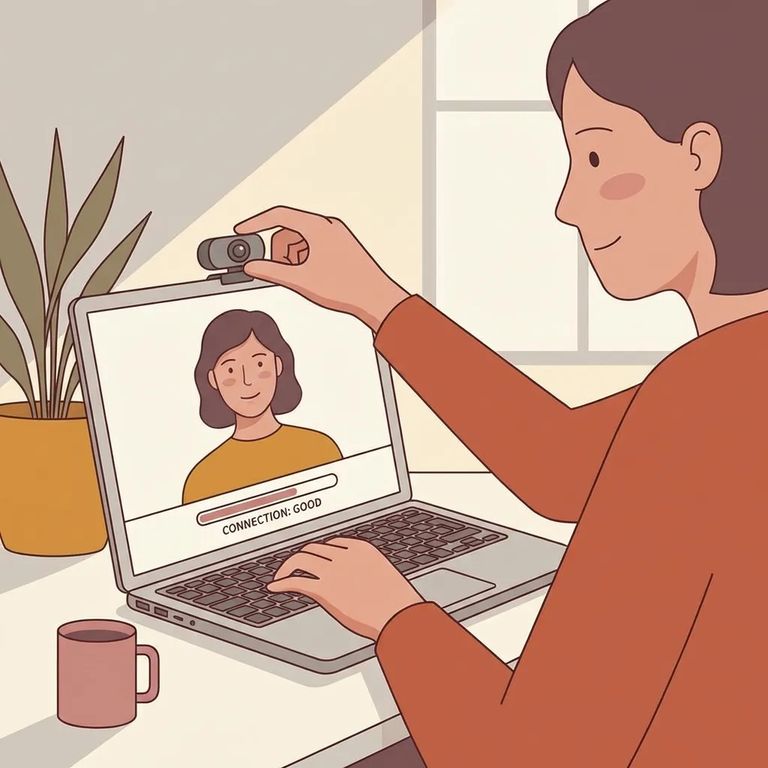
- Inicie sesión en su cuenta de visitante - Use el sitio de GTL que normalmente usa para programar y administrar visitas.
- Abra el “Internet Visit Tester” - Encuéntrelo en la barra de menú después de iniciar sesión.
- Ejecute el tester al menos 10 minutos antes de su visita - El tester está ahí para asegurarse de que su dispositivo y equipo funcionen correctamente.
- Siga los avisos para descargar e instalar GTL VisBridge - El tester lo guiará a través del flujo de descarga e instalación para visitas desde escritorio/portátil.
- Termine la configuración antes de la hora de su visita - Una vez que VisBridge esté instalado, estará en mejor posición para unirse a la visita sin retrasos de configuración de último minuto.
Tip: GTL proporciona videos tutoriales paso a paso de VisBridge tanto para Windows como para Mac. Si algo en el instalador no queda claro, vea el video para su computadora antes de intentarlo de nuevo.
Incluya el Internet Visit Tester en su rutina. GTL recomienda iniciar sesión al menos 10 minutos antes de su visita, seleccionar "Internet Visit Tester" y seguir los avisos. También vale la pena ejecutarlo antes de programar cualquier visita remota (por internet), ya que verifica si su dispositivo y equipo funcionan correctamente.
- ✓ Inicie sesión en su cuenta de visitante
- ✓ Seleccione “Internet Visit Tester” en la barra de menú
- ✓ Ejecútelo al menos 10 minutos antes de su visita programada
- ✓ Siga los avisos (incluidos los avisos de descarga/instalación de VisBridge para visitas desde escritorio o portátil)
¿Quiere ver el proceso completo antes de empezar? GTL tiene videos oficiales de "how to" de VisBridge enlazados en su página, uno para Windows y uno para Mac. Repasan la instalación y la configuración paso a paso.
- Ejecute el Internet Visit Tester otra vez - Si algo no se instaló correctamente la primera vez, el tester es la forma más rápida de repetir la configuración guiada.
- Reinicie su computadora y pruebe el tester de nuevo - Un reinicio puede resolver problemas que impiden que una nueva aplicación de escritorio se inicie correctamente.
- Repita los avisos de instalación de VisBridge - Vuelva a iniciar sesión, abra “Internet Visit Tester” y siga los avisos hasta que la descarga e instalación se completen.
Si necesita revisar las políticas mientras soluciona problemas, el sitio de GTL enlaza a sus Terms of Use y Privacy Policy, alojados en legal.telmate.com.
Buscar a un recluso en South Bend County Jail
Busca a un ser querido y envía mensajes y fotos en minutos.